
Journaux : nous créons désormais automatiquement un journal pour chaque machine
Le journal d’une machine enregistre chaque commande : qui l’a lancée, quand et comment elle s’est terminée. Les entrées sont conservées un an. Vous pouvez laisser une note sur une commande et effacer un mot de passe qui s’y est glissé par erreur.
Pourquoi
Le terminal montre ce que vous faites maintenant. Mais sur un serveur, ce qui compte souvent, c’est autre chose : qui a redémarré le service hier soir, ce qui a tourné juste avant que tout ne tombe, quelle commande a réglé le même problème le mois dernier. Jusqu’ici, il fallait reconstituer tout cela à partir de history et des journaux système du serveur. Désormais, tTerm enregistre lui-même chaque commande, et personne ne peut modifier cet enregistrement.
Où le trouver
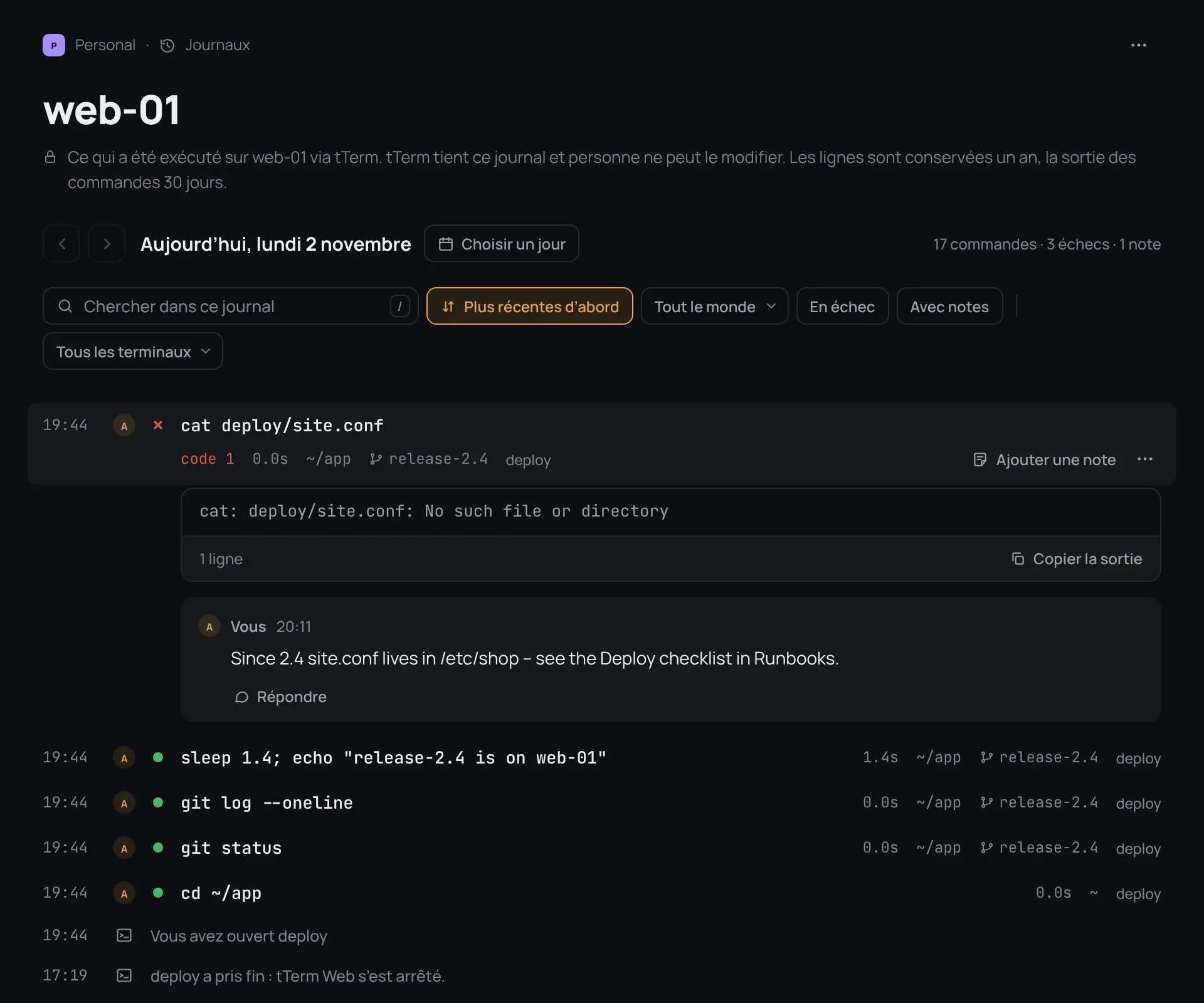
Le journal se trouve parmi les notes du projet, dans le dossier « Journaux » marqué « par tTerm », un par machine. À côté de chaque machine, vous voyez combien de commandes y ont été lancées aujourd’hui. Le journal affiche une journée à la fois, et les nouvelles lignes y apparaissent d’elles-mêmes dès qu’une commande se termine.
Ce que montre une ligne
Chaque commande tient sur une ligne : l’heure, qui l’a lancée, la commande elle-même, sa durée, le répertoire, la branche git et le terminal. Une commande en échec porte une croix et son code de retour. Un clic ouvre la ligne en entier : la commande, sa sortie et ses notes. Entre les commandes, le journal indique quand des terminaux ont été ouverts et fermés. Quand un terminal a pris fin de lui-même, le journal en donne aussi la raison.
Des notes sur les commandes
Vous pouvez laisser une note sous n’importe quelle commande : pourquoi vous l’avez lancée, ce que cela a donné, où la configuration a été déplacée. Écrivez-la dans le journal ou directement sur le bloc, dans le terminal, et elle s’affichera aux deux endroits. Les notes ne se modifient pas et ne se suppriment pas : on y répond. C’est pourquoi le journal reste une chronique honnête.
Chercher sur toute une année
« Chercher dans ce journal » couvre toute l’année, commandes comme notes. Les filtres ne gardent que les commandes en échec, celles qui ont des notes, ou celles d’une personne ou d’un terminal. Et la recherche avec ⌘K trouve désormais aussi les lignes des journaux de toutes vos machines.
Si un mot de passe s’est glissé dans une commande
Cela arrive : un export avec un jeton, ou un mot de passe tapé directement dans la ligne. Le propriétaire du projet l’efface avec « Biffer… ». Les mots disparaissent du journal, des blocs du terminal, de la recherche et de l’historique de la ligne de saisie. À leur place reste la mention de qui les a biffés, quand et pourquoi. Dans les copies nocturnes de la base de données, ils subsistent encore deux semaines au plus.
Durée de conservation
Les lignes du journal sont conservées un an, et la sortie des commandes 30 jours. Le journal appartient à la machine : déplacez-la dans un autre projet, et tout son journal la suit.
Quand un terminal prend fin de lui-même
Un terminal vit dans tTerm Web, pas dans un onglet du navigateur, mais il arrive qu’il prenne fin sans vous, par exemple quand une nouvelle version de tTerm Web sort. Désormais, l’onglet indique pourquoi, et tout ce qui a été exécuté reste dans le journal. Le bouton « Ouvrir un nouveau terminal » en ouvre un autre dans le même répertoire.
Dans tTerm pour Mac, le journal arrivera avec la prochaine mise à jour. Tous les détails figurent dans la documentation, sur la page « Le journal d’une machine ».