
tTerm 现在有文档了
docs.tterm.net 介绍了 tTerm 的工作方式:从你的第一条命令,到访问如何运作。全部 19 个页面都有 12 种语言版本,并配有浅色和深色主题的截图。
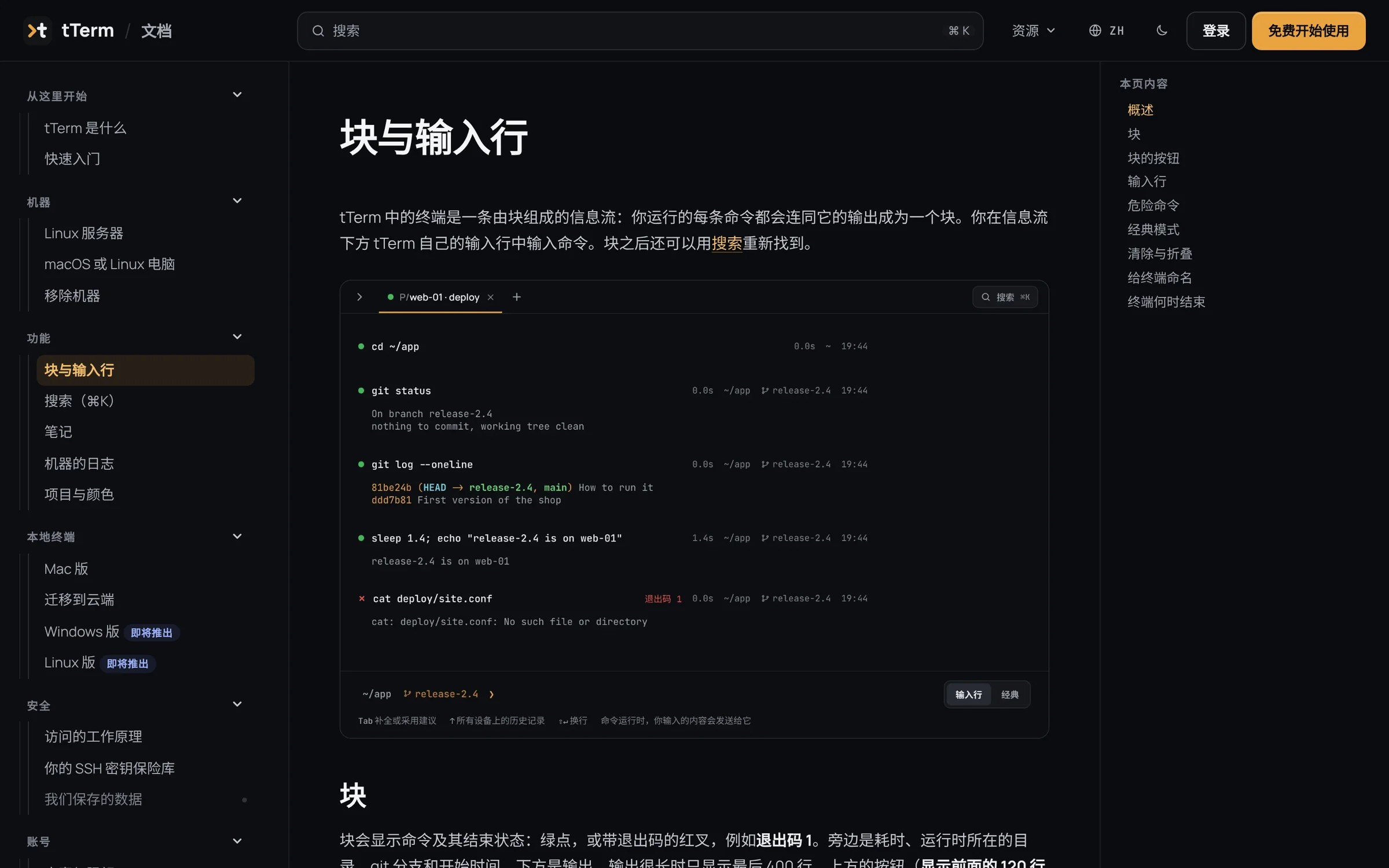
为什么要写文档
tTerm 能做的事越多,“这个要怎么做?”这样的问题就越常出现。答案原本散落在博客文章、屏幕上的提示和 GitHub 上的 README 里。现在它们都集中在一个地方。每项功能都有自己的页面:它能做什么、在哪里找到它,以及点一下会发生什么。
里面有什么
- 从这里开始。 tTerm 是什么,以及五分钟内运行第一条命令。
- 机器。 Linux 服务器用一条命令接入,电脑通过小型代理接入,以及如何移除一台机器。
- 功能。 块与输入行、用 ⌘K 搜索、笔记、机器的日志、项目及其颜色。
- 本地终端。 tTerm Mac 版:如何安装、第一次如何打开,以及如何把 Mac 上的服务器迁移到云端。
- 安全。 两分钟有效的证书、在独立进程中进行的签名,以及只有你的设备能打开的密钥保险库。
- 账号。 你的方案及其限额、设备和登录。
用你的语言
文档和网站、tTerm 本身一样,使用同样的 12 种语言:从 10月31日起,tTerm Web 和 Mac 应用的界面已经覆盖全部 12 种语言。正文中的按钮和菜单,名称都与你屏幕上显示的一致。每种语言都单独拍摄了截图,浅色和深色主题各一套。搜索会在你所用语言的页面中查找。
更新内容
新版本发布得很频繁,有时一天就有好几个。“更新内容”栏目把它们集中在一个地方,用简单的话说明 tTerm Web 和 tTerm Mac 版的每个版本改了什么,并附上相关页面的链接。这个栏目用英文和俄文维护。文档随产品一同变化:每个新版本发布时,对应的页面也会随之修改。
在哪里找到
在网站上,文档位于“资源”菜单和页脚中。在 tTerm Web 中,它在账号菜单的“获取帮助”里。如果没找到答案,也可以在那里联系支持团队。