
tTerm にドキュメントができました
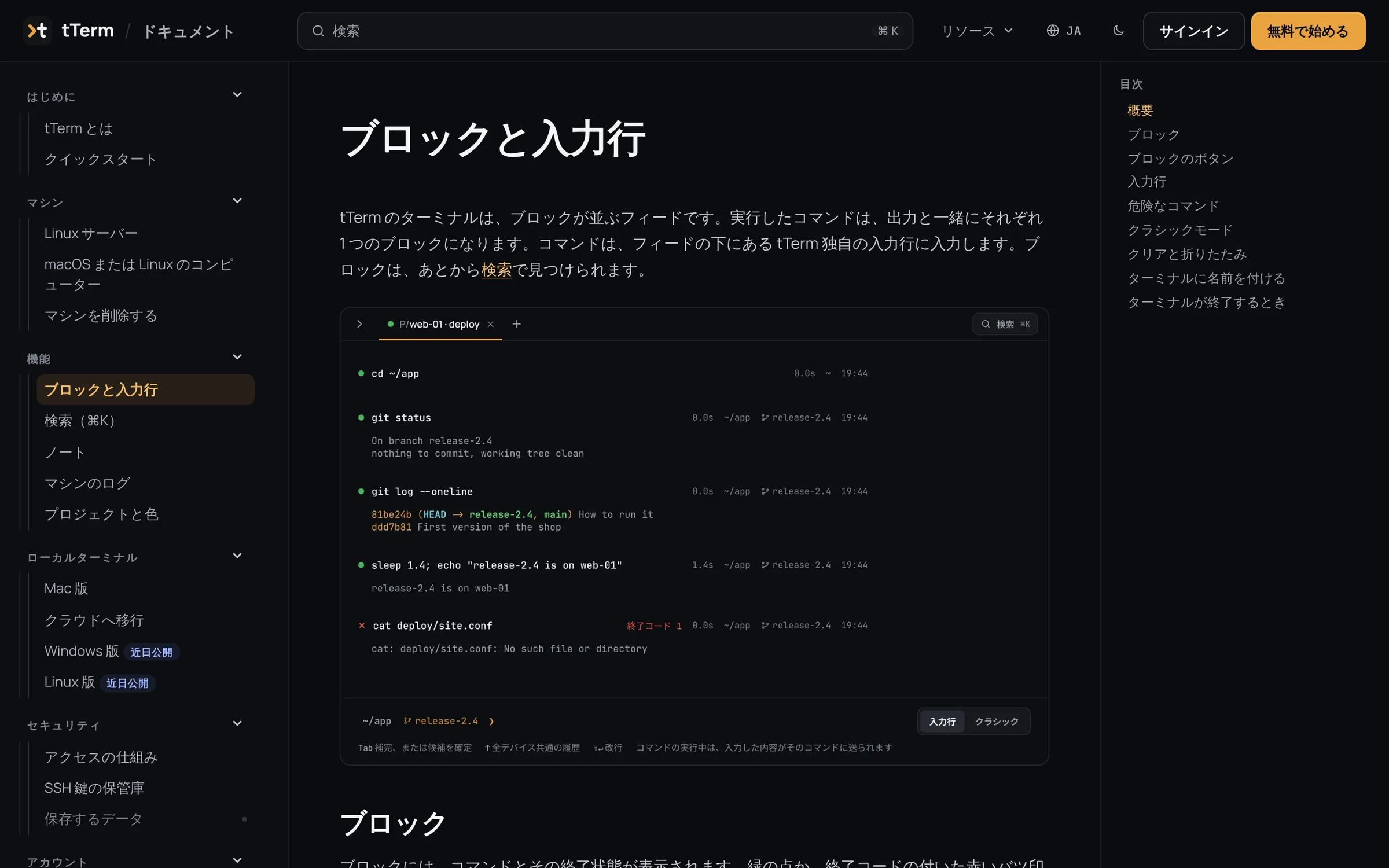
docs.tterm.net では、最初のコマンドからアクセスの仕組みまで、tTerm がどう動くのかを説明しています。19 ページを 12 言語すべてで用意し、ライトテーマとダークテーマのスクリーンショットも載せています。
なぜ作ったのか
tTerm でできることが増えるほど、「これ、どうやるの?」と思う場面も増えます。答えはブログの記事、画面上のヒント、GitHub の README に散らばっていました。それが今は 1 か所にまとまっています。機能ごとに専用のページがあり、何をするのか、どこにあるのか、クリックするとどうなるのかがわかります。
ドキュメントの中身
- はじめに。 tTerm とは何か、そして 5 分で最初のコマンドまで。
- マシン。 コマンド 1 つで接続する Linux サーバー、小さなエージェントで接続するコンピューター、そしてマシンの削除方法。
- 機能。 ブロックと入力行、⌘K での検索、ノート、マシンのログ、プロジェクトとその色。
- ローカルターミナル。 Mac 版 tTerm:インストール方法、初めて開くときの手順、サーバーを Mac からクラウドへ移す方法。
- セキュリティ。 有効期間 2 分の証明書、別プロセスでの署名、そしてあなたのデバイスでしか開けない鍵の保管庫。
- アカウント。 プランと上限、デバイス、サインイン。
お使いの言語で
ドキュメントは、サイトや tTerm 本体と同じ 12 言語に対応しています。10月31日からは、tTerm Web と Mac 版アプリの画面も 12 言語すべてで使えます。本文中のボタンやメニューは、画面に表示されるとおりの名前で書かれています。スクリーンショットは言語ごとに、ライトテーマとダークテーマの両方で撮影しました。検索の対象は、お使いの言語のページです。
最新情報
新しいバージョンは頻繁に、ときには 1 日に何度もリリースされます。「最新情報」セクションでは、それらを 1 か所にまとめています。tTerm Web と Mac 版 tTerm の各バージョンで何が変わったのかを、わかりやすい言葉で、関連するページへのリンクとともに紹介しています。このセクションは英語とロシア語で提供しています。ドキュメントは製品とともに変わり、新しいバージョンが出るたびに、対応するページも更新されます。
どこにあるか
サイトでは、「リソース」メニューとフッターからドキュメントを開けます。tTerm Web では、アカウントメニューの「ヘルプ」にあります。答えが見つからなかったときは、そこからサポートに問い合わせることもできます。