
Umzug in die Cloud: Server und Schlüssel von deinem Mac öffnen sich in jedem Browser
tTerm für Mac bringt die Server, die du von deinem Mac aus per ssh erreichst, jetzt samt deinen SSH-Schlüsseln in die Cloud. Die Schlüssel kommen in einen Tresor: Sie werden auf deinem Mac verschlüsselt, und öffnen kannst nur du sie, mit dem Tresorpasswort in jedem Browser.
Warum
Von deinem Mac aus erreichst du deine Server per ssh: Die Schlüssel liegen in ~/.ssh, Adressen und Benutzer in ~/.ssh/config. Aber kaum bist du vom Mac weg, kommst du an diese Server nicht mehr heran: weder aus dem Browser noch vom Handy noch von einem fremden Computer. Der Umzug in die Cloud bringt sie in tTerm, und sie öffnen sich von überall.
Wo du es findest
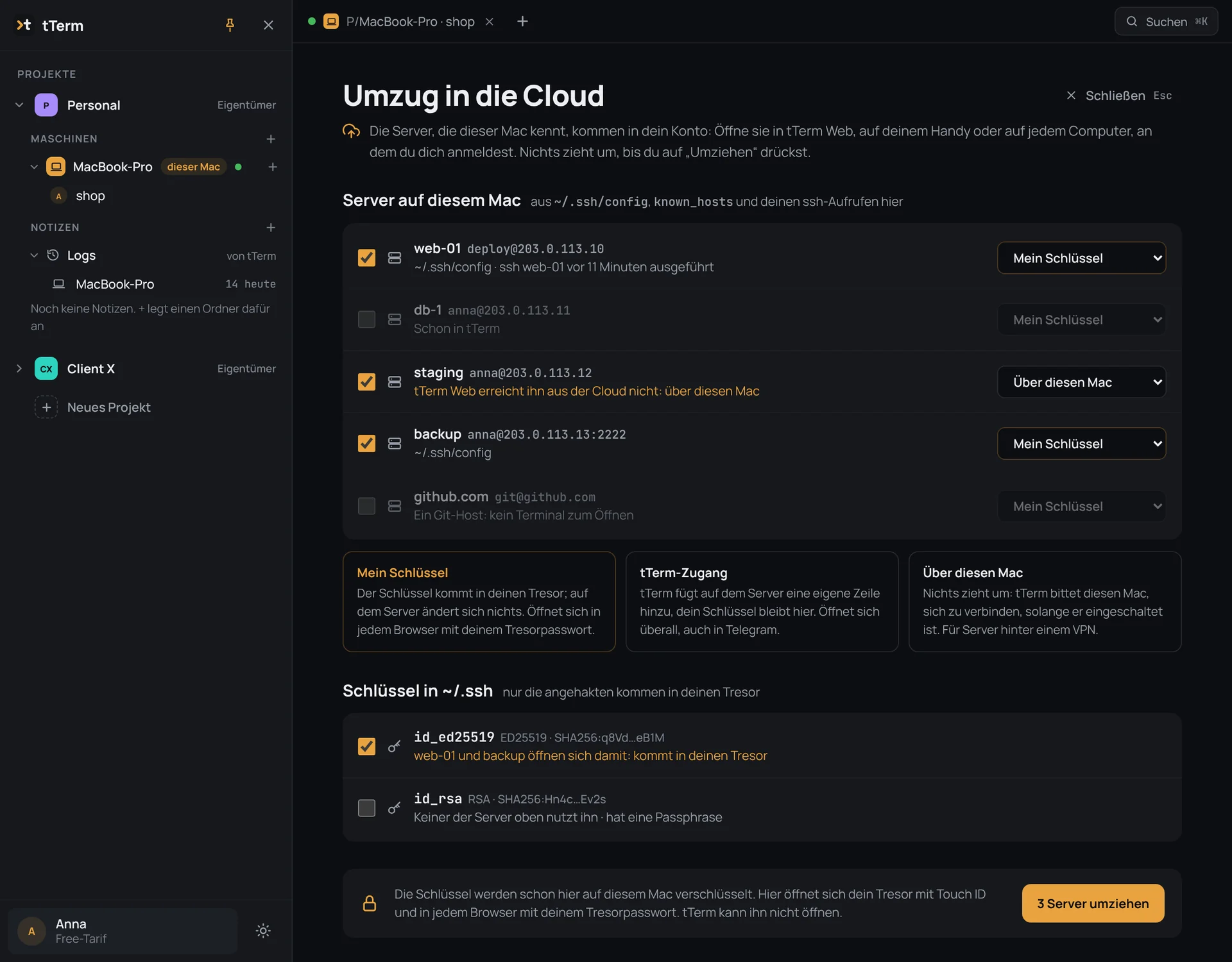
Klick in tTerm für Mac unten in der Seitenleiste auf dein Konto und wähl „Umzug in die Cloud“. Das Fenster zeigt „Server auf diesem Mac“. tTerm holt sie aus ~/.ssh/config, known_hosts und den ssh-Befehlen, die du in seinen Terminals ausgeführt hast. Solange du nicht auf „Umziehen“ drückst, verlässt nichts deinen Mac.
Drei Wege auf den Server
Jeder Server hat seinen eigenen Zugangsweg:
- „Mein Schlüssel“: Der Schlüssel kommt in den Tresor, und auf dem Server ändert sich nichts.
- „tTerm-Zugang“: tTerm fügt auf dem Server eine eigene Zeile hinzu, und dein Schlüssel bleibt auf dem Mac.
- „Über diesen Mac“: Nichts zieht um. tTerm bittet den Mac, sich zu verbinden, solange er eingeschaltet ist. Das ist der Weg für Server hinter einem VPN.
Den passenden Weg wählt tTerm selbst, und du kannst ihn ändern.
Der Schlüsseltresor
Ein Schlüssel wird auf deinem Mac verschlüsselt, bevor er ihn verlässt. tTerm bewahrt nur den verschlüsselten Schlüssel, seinen öffentlichen Teil und seinen Fingerabdruck auf: Wir können den Tresor weder öffnen noch einen Schlüssel lesen. Wenn du einen Server öffnest, signiert dein Gerät die Anmeldung, und unverschlüsselt verlässt der Schlüssel es nie.
Das Tresorpasswort
Du denkst es dir selbst aus, wenn du den Tresor erstellst. Damit öffnen sich deine Schlüssel in jedem Browser, auch auf einem fremden Computer und ohne Mac. Das Passwort selbst wird nirgendwohin gesendet: tTerm kennt es nicht und kann es nicht wiederherstellen, also bewahre es in deinem Passwort-Manager auf. Auf deinem eigenen Computer drück auf „Mit Touch ID speichern“, dann wird das Passwort dort nicht mehr abgefragt; auf einem fremden wähl „Nur dieses Mal“.
Nur dort, wo du deine Schlüssel geöffnet hast
Server mit deinem Schlüssel, Server über deinen Mac und der Mac selbst öffnen sich nur auf einem Gerät, auf dem du deine Schlüssel selbst geöffnet hast. Die Anmeldung im Konto mit dem Code aus deiner E-Mail reicht dafür nicht: Das ist ein zweites Schloss, falls jemand in dein E-Mail-Postfach gelangt. Wo deine Schlüssel nicht geöffnet sind, zeigt eine solche Maschine statt „+“ ein Schloss. Klick darauf, gib das Passwort ein, und das Terminal öffnet sich.
Die Leiste nach ssh
Wenn ssh in einem Terminal von tTerm für Mac ohne Fehler endet, kann unter seinem Block eine Leiste mit „Schlüssel speichern“ und „tTerm Zugang geben“ erscheinen. So bringst du einen einzelnen Server in die Cloud, ohne das Umzugsfenster zu öffnen.
Das alles gibt es in tTerm für Mac 0.8.1. Die Details stehen in der Dokumentation, auf den Seiten „Umzug in die Cloud“ und „Dein Tresor für SSH-Schlüssel“.
Bring die Server von deinem Mac in die Cloud
Kostenlos · macOS 11 oder neuer · Apple Silicon und Intel
Für Mac herunterladen