
Przenoszenie do chmury: serwery i klucze z twojego Maca otwierają się w każdej przeglądarce
tTerm dla Maca przenosi teraz do chmury serwery, z którymi łączysz się ze swojego Maca przez ssh, a razem z nimi twoje klucze SSH. Klucze trafiają do sejfu: są szyfrowane na twoim Macu, a otworzyć je możesz tylko ty, hasłem do sejfu w dowolnej przeglądarce.
Po co
Ze swojego Maca łączysz się z serwerami przez ssh: klucze leżą w ~/.ssh, a adresy i użytkownicy w ~/.ssh/config. Ale wystarczy odejść od Maca i do tych serwerów już nie dotrzesz: ani z przeglądarki, ani z telefonu, ani z cudzego komputera. Przenoszenie do chmury zabiera je do tTerma, a wtedy otwierają się z dowolnego miejsca.
Gdzie to znaleźć
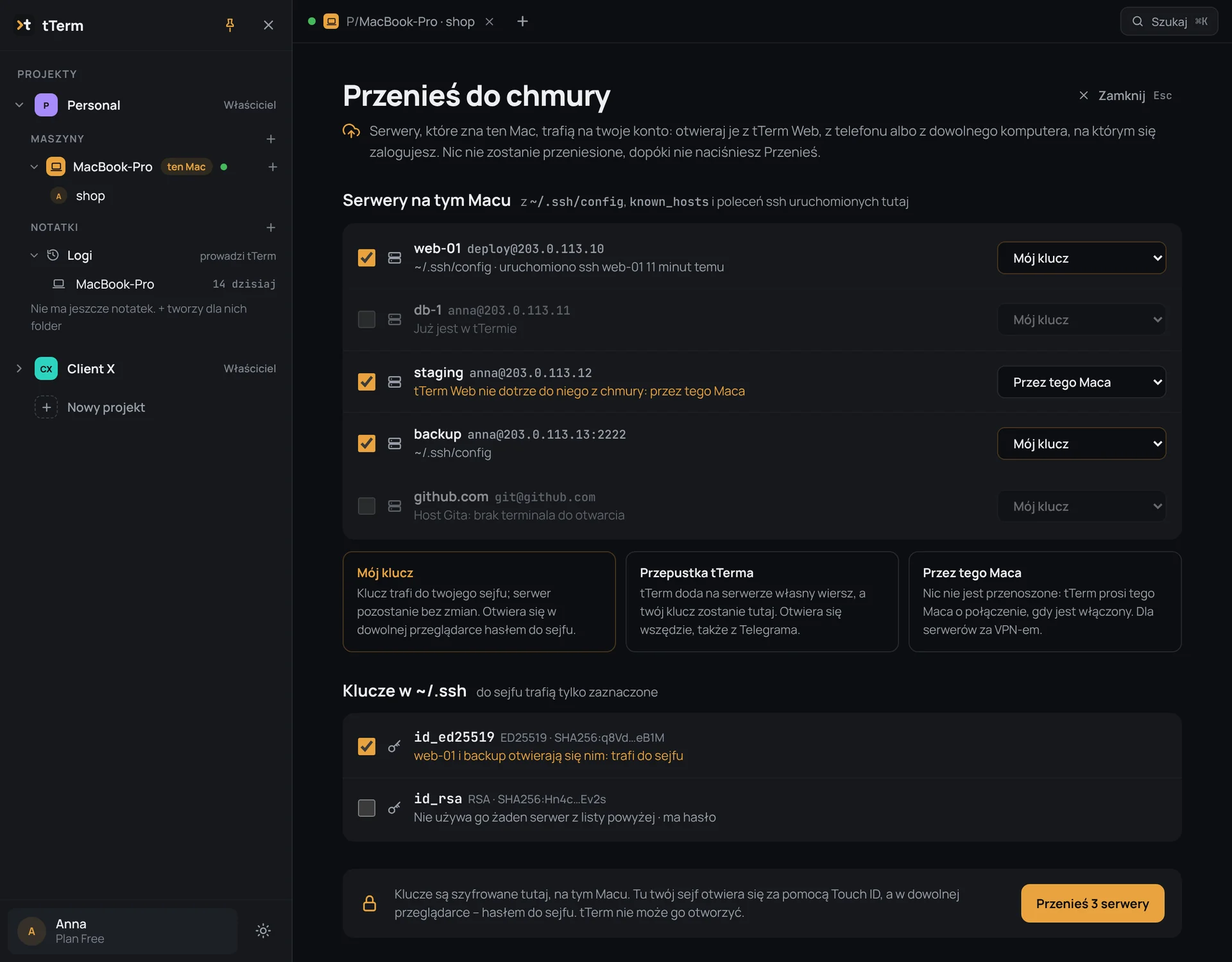
W tTerm dla Maca kliknij swoje konto na dole panelu bocznego i wybierz „Przenieś do chmury”. Okno pokaże „Serwery na tym Macu”. tTerm bierze je z ~/.ssh/config, known_hosts i poleceń ssh uruchomionych w jego terminalach. Dopóki nie naciśniesz „Przenieś”, nic nie opuszcza twojego Maca.
Trzy sposoby dostępu
Każdy serwer ma własny sposób dostępu:
- „Mój klucz”: klucz trafia do sejfu, a serwer pozostaje bez zmian.
- „Przepustka tTerma”: tTerm dodaje na serwerze własny wiersz, a twój klucz zostaje na Macu.
- „Przez tego Maca”: nic nie jest przenoszone. tTerm prosi Maca o połączenie, dopóki ten jest włączony. To sposób na serwery za VPN-em.
Odpowiedni sposób tTerm wybiera sam, a ty możesz go zmienić.
Sejf na klucze
Klucz jest szyfrowany na twoim Macu, zanim go opuści. tTerm przechowuje tylko szyfrogram, publiczną część klucza i jego odcisk palca: nie możemy otworzyć sejfu ani odczytać klucza. Gdy otwierasz serwer, logowanie podpisuje twoje urządzenie, a klucz nigdy nie opuszcza go w postaci jawnej.
Hasło do sejfu
Wymyślasz je samodzielnie, gdy tworzysz sejf. Dzięki niemu twoje klucze otwierają się w każdej przeglądarce, nawet na cudzym komputerze i bez Maca. Samo hasło nigdzie nie trafia: tTerm go nie zna i nie może go odzyskać, więc zapisz je w swoim menedżerze haseł. Na własnym komputerze naciśnij „Zapisz za pomocą Touch ID”, a hasło nie będzie już tam wymagane; na cudzym wybierz „Tylko tym razem”.
Tylko tam, gdzie masz otwarte klucze
Serwery z twoim kluczem, serwery przez twojego Maca i sam Mac otwierają się tylko na urządzeniu, na którym masz otwarte klucze. Samo zalogowanie się na konto kodem z e-maila to dla nich za mało: to drugi zamek na wypadek, gdyby ktoś dostał się do twojej poczty. Tam, gdzie klucze nie są otwarte, taka maszyna ma kłódkę zamiast „+”. Kliknij ją, wpisz hasło, a terminal się otworzy.
Pasek po ssh
Gdy ssh zakończy się bez błędu w terminalu tTerm dla Maca, pod jego blokiem może pojawić się pasek z przyciskami „Zapisz mój klucz” i „Wpuść tTerm”. Tak przeniesiesz pojedynczy serwer bez otwierania okna „Przenieś do chmury”.
Wszystko to jest w tTerm dla Maca 0.8.1. Szczegóły znajdziesz w dokumentacji, na stronach „Przenieś do chmury” i „Twój sejf na klucze SSH”.
Przenieś do chmury serwery ze swojego Maca
Za darmo · macOS 11 lub nowszy · Apple silicon i Intel
Pobierz na Maca