
Passer au cloud : les serveurs et les clés de votre Mac s’ouvrent depuis n’importe quel navigateur
tTerm pour Mac transfère désormais vers le cloud les serveurs que vous joignez en ssh depuis votre Mac, ainsi que vos clés SSH. Les clés vont dans un coffre : elles sont chiffrées sur votre Mac, et vous seul pouvez les ouvrir, avec le mot de passe du coffre, dans n’importe quel navigateur.
Pourquoi
Depuis votre Mac, vous joignez vos serveurs en ssh : les clés sont dans ~/.ssh, les adresses et les utilisateurs dans ~/.ssh/config. Mais dès que vous vous éloignez du Mac, ces serveurs deviennent inaccessibles : depuis un navigateur, depuis un téléphone, depuis l’ordinateur de quelqu’un d’autre. Passer au cloud les transfère dans tTerm, et ils s’ouvrent de partout.
Où le trouver
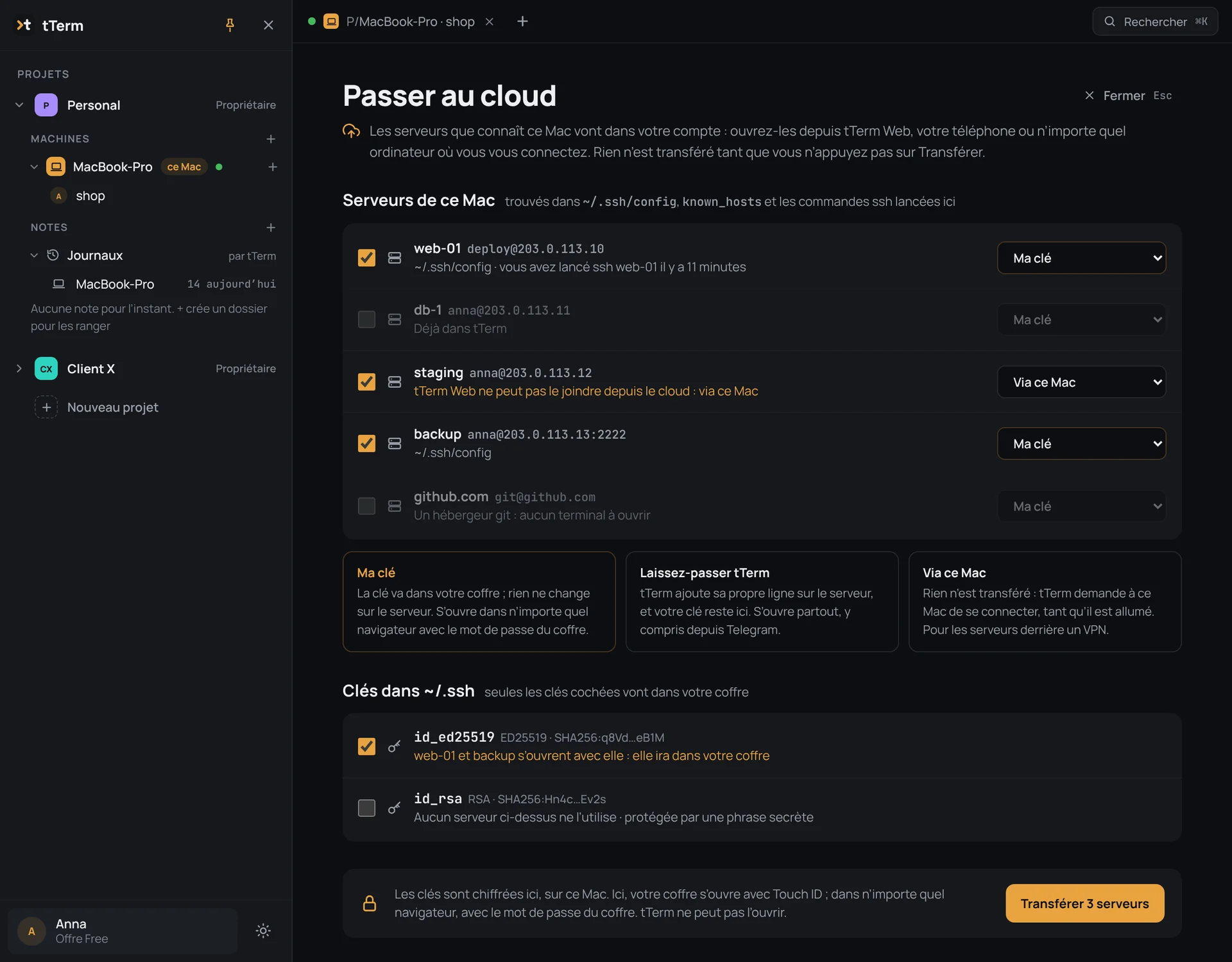
Dans tTerm pour Mac, cliquez sur votre compte en bas de la barre latérale et choisissez « Passer au cloud ». La fenêtre affiche « Serveurs de ce Mac ». tTerm les tire de ~/.ssh/config, de known_hosts et des commandes ssh que vous avez lancées dans ses terminaux. Tant que vous n’appuyez pas sur « Transférer », rien ne quitte votre Mac.
Trois façons d’entrer
Chaque serveur a sa propre façon d’entrer :
- « Ma clé » : la clé va dans le coffre, et rien ne change sur le serveur.
- « Laissez-passer tTerm » : tTerm ajoute sa propre ligne sur le serveur, et votre clé reste sur le Mac.
- « Via ce Mac » : rien n’est transféré. tTerm demande au Mac de se connecter tant qu’il est allumé. C’est pour les serveurs derrière un VPN.
tTerm choisit lui-même la bonne façon, et vous pouvez la changer.
Le coffre de clés
Une clé est chiffrée sur votre Mac avant de le quitter. tTerm ne garde que le texte chiffré, la partie publique de la clé et son empreinte : nous ne pouvons ni ouvrir le coffre ni lire une clé. Quand vous ouvrez un serveur, c’est votre appareil qui signe la connexion, et la clé ne le quitte jamais en clair.
Le mot de passe du coffre
Vous le choisissez vous-même en créant le coffre. Avec lui, vos clés s’ouvrent dans n’importe quel navigateur, même sur l’ordinateur de quelqu’un d’autre et sans Mac. Le mot de passe lui-même n’est envoyé nulle part : tTerm ne le connaît pas et ne peut pas le récupérer, alors conservez-le dans votre gestionnaire de mots de passe. Sur votre propre ordinateur, appuyez sur « Enregistrer avec Touch ID », et le mot de passe ne vous y sera plus demandé ; sur celui de quelqu’un d’autre, choisissez « Cette fois seulement ».
Seulement là où vous avez ouvert vos clés
Les serveurs avec votre clé, les serveurs via votre Mac et le Mac lui-même ne s’ouvrent que sur un appareil où vous avez vous-même ouvert vos clés. Se connecter à votre compte avec le code reçu par e-mail ne suffit pas pour eux : c’est un second verrou, au cas où quelqu’un accéderait à vos e-mails. Là où vos clés ne sont pas ouvertes, une telle machine affiche un cadenas à la place du « + ». Cliquez dessus, saisissez le mot de passe, et le terminal s’ouvre.
Le bandeau après ssh
Quand ssh se termine sans erreur dans un terminal de tTerm pour Mac, un bandeau avec « Enregistrer ma clé » et « Laisser entrer tTerm » peut apparaître sous son bloc. Vous pouvez ainsi transférer un seul serveur sans ouvrir la fenêtre « Passer au cloud ».
Tout cela se trouve dans tTerm pour Mac 0.8.1. Tous les détails figurent dans la documentation, sur les pages « Passer au cloud » et « Votre coffre de clés SSH ».
Transférez vers le cloud les serveurs de votre Mac
Gratuit · macOS 11 ou version ultérieure · Apple silicon et Intel
Télécharger pour Mac