
Mover a la nube: los servidores y las claves de tu Mac se abren desde cualquier navegador
tTerm para Mac ahora lleva a la nube los servidores a los que accedes por ssh desde tu Mac, junto con tus claves SSH. Las claves van a una bóveda: se cifran en tu Mac y solo tú puedes abrirlas, con la contraseña de la bóveda, en cualquier navegador.
Por qué
Desde tu Mac accedes a tus servidores por ssh: las claves están en ~/.ssh, y las direcciones y los usuarios, en ~/.ssh/config. Pero en cuanto te alejas de la Mac, ya no llegas a esos servidores: ni desde un navegador, ni desde el teléfono, ni desde la computadora de otra persona. Mover a la nube los lleva a tTerm, y se abren desde cualquier lugar.
Dónde está
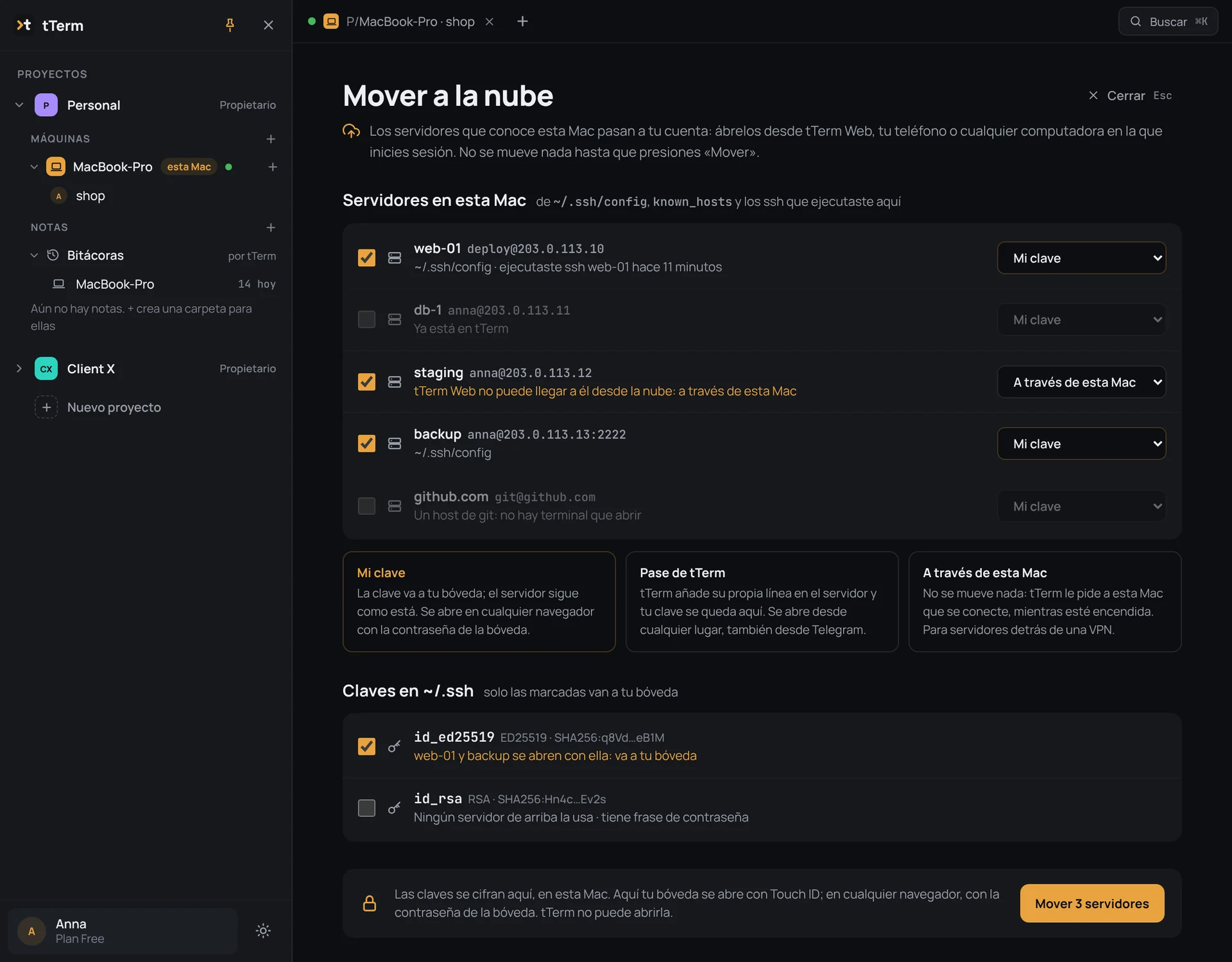
En tTerm para Mac, haz clic en tu cuenta, al pie de la barra lateral, y elige «Mover a la nube». La ventana muestra «Servidores en esta Mac». tTerm los toma de ~/.ssh/config, de known_hosts y de los comandos ssh que ejecutaste en sus terminales. Mientras no presiones «Mover», nada sale de tu Mac.
Tres formas de entrar
Cada servidor tiene su propia forma de entrar:
- «Mi clave»: la clave va a la bóveda y el servidor sigue como está.
- «Pase de tTerm»: tTerm añade su propia línea en el servidor y tu clave se queda en la Mac.
- «A través de esta Mac»: no se mueve nada. tTerm le pide a la Mac que se conecte mientras esté encendida. Es para servidores detrás de una VPN.
tTerm elige por su cuenta la forma adecuada, y tú puedes cambiarla.
La bóveda de claves
Una clave se cifra en tu Mac antes de salir de ella. tTerm guarda solo el texto cifrado, la parte pública de la clave y su huella: nosotros no podemos abrir la bóveda ni leer una clave. Cuando abres un servidor, tu dispositivo firma el inicio de sesión, y la clave nunca sale de él sin cifrar.
La contraseña de la bóveda
La eliges tú al crear la bóveda. Con ella, tus claves se abren en cualquier navegador, incluso en la computadora de otra persona y sin la Mac. La contraseña en sí no va a ningún lado: tTerm no la conoce y no puede recuperarla, así que guárdala en tu administrador de contraseñas. En tu propia computadora, presiona «Guardar con Touch ID», y ahí ya no se te pedirá la contraseña; en la de otra persona, elige «Solo esta vez».
Solo donde abriste tus claves
Los servidores con tu clave, los servidores a través de tu Mac y la propia Mac se abren solo en un dispositivo donde las claves las abriste tú. Iniciar sesión en tu cuenta con el código de tu correo no basta para ellos: es un segundo candado, por si alguien entra en tu correo. Donde tus claves no están abiertas, una máquina así tiene un candado en lugar de «+». Haz clic en él, escribe la contraseña y se abrirá la terminal.
La franja tras ssh
Cuando ssh termina sin errores en una terminal de tTerm para Mac, debajo de su bloque puede aparecer una franja con «Guardar mi clave» y «Dar acceso a tTerm». Así puedes mover un solo servidor sin abrir la ventana «Mover a la nube».
Todo esto está en tTerm para Mac 0.8.1. Los detalles están en la documentación, en las páginas «Mover a la nube» y «Tu bóveda de claves SSH».
Lleva a la nube los servidores de tu Mac
Gratis · macOS 11 o posterior · Apple silicon e Intel
Descargar para Mac