
클라우드로 옮기기: 내 Mac의 서버와 키를 어떤 브라우저에서든 열 수 있어요
이제 Mac용 tTerm이 내 Mac에서 ssh로 접속하던 서버를 SSH 키와 함께 클라우드로 옮겨 줘요. 키는 Mac에서 암호화되어 보관함에 들어가고, 어떤 브라우저에서든 보관함 비밀번호로 나만 열 수 있어요.
클라우드로 옮기는 이유
Mac에서는 ssh로 서버에 접속해요. 키는 ~/.ssh에, 주소와 사용자는 ~/.ssh/config에 있어요. 하지만 Mac에서 멀어지면 브라우저에서도, 휴대폰에서도, 다른 사람의 컴퓨터에서도 그 서버에 닿을 수 없어요. ‘클라우드로 옮기기’로 서버를 tTerm에 옮기면 어디서든 열 수 있어요.
어디에 있나요
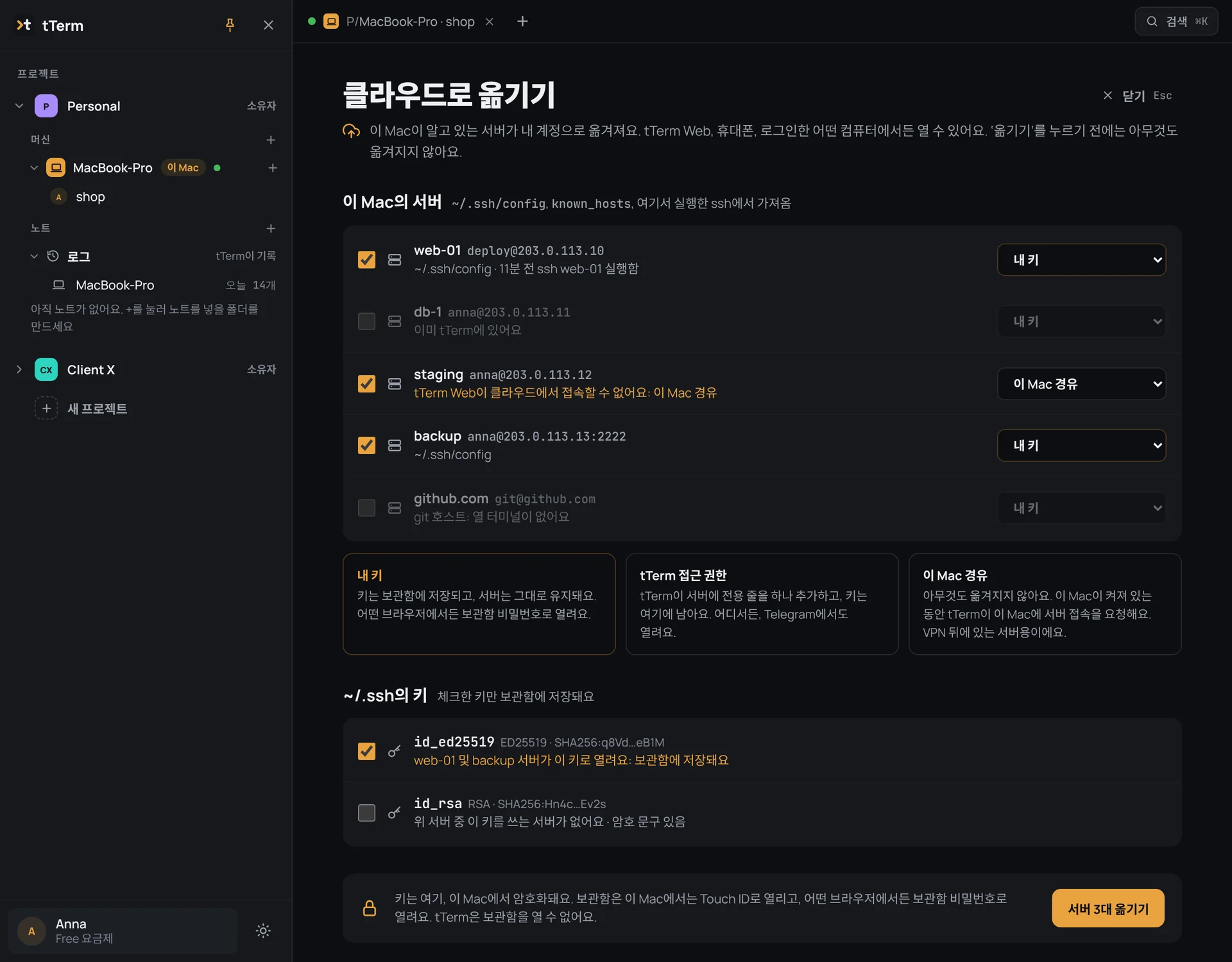
Mac용 tTerm에서 사이드바 아래쪽의 계정을 클릭하고 ‘클라우드로 옮기기’를 고르세요. 창에 ‘이 Mac의 서버’가 보여요. tTerm은 ~/.ssh/config, known_hosts, 그리고 tTerm 터미널에서 실행한 ssh 명령에서 서버를 찾아요. ‘옮기기’를 누르기 전에는 아무것도 Mac 밖으로 나가지 않아요.
접속 방법 세 가지
서버마다 각자의 접속 방법이 있어요:
- ‘내 키’: 키는 보관함에 들어가고, 서버는 그대로예요.
- ‘tTerm 접근 권한’: tTerm이 서버에 전용 줄을 하나 추가하고, 내 키는 Mac에 남아요.
- ‘이 Mac 경유’: 아무것도 옮기지 않아요. Mac이 켜져 있는 동안 tTerm이 Mac에 접속을 요청해요. VPN 뒤에 있는 서버를 위한 방법이에요.
알맞은 방법은 tTerm이 알아서 고르고, 직접 바꿀 수도 있어요.
키 보관함
키는 Mac을 떠나기 전에 Mac에서 암호화돼요. tTerm에는 암호문, 키의 공개 키, 지문만 남아요. 저희는 보관함을 열 수도, 키를 읽을 수도 없어요. 서버를 열면 로그인 서명은 내 기기가 하고, 키는 암호화되지 않은 상태로 기기를 떠나는 일이 없어요.
보관함 비밀번호
비밀번호는 보관함을 만들 때 직접 정해요. 이 비밀번호가 있으면 다른 사람의 컴퓨터에서도, Mac이 없어도 어떤 브라우저에서든 키가 열려요. 비밀번호 자체는 어디로도 전송되지 않아요. tTerm은 비밀번호를 알지 못하고 복구할 수도 없으니 비밀번호 관리자에 저장해 두세요. 내 컴퓨터에서는 ‘Touch ID로 저장’을 누르면 그곳에서는 다시 비밀번호를 묻지 않아요. 다른 사람의 컴퓨터에서는 ‘이번만’을 고르세요.
내가 키를 연 곳에서만
내 키로 여는 서버, 내 Mac을 거치는 서버, 그리고 Mac 자체는 내가 직접 키를 연 기기에서만 열려요. 이메일로 받은 코드로 계정에 로그인하는 것만으로는 부족해요. 누군가 내 이메일에 들어가는 경우를 대비한 두 번째 잠금이에요. 키가 열려 있지 않은 곳에서는 이런 머신에 ‘+’ 대신 자물쇠가 보여요. 자물쇠를 클릭하고 비밀번호를 입력하면 터미널이 열려요.
ssh 다음에 나오는 배너
Mac용 tTerm의 터미널에서 ssh가 오류 없이 끝나면, 블록 아래에 ‘내 키 저장’과 ‘tTerm 접근 허용’이 있는 배너가 나타날 수 있어요. 이렇게 하면 옮기기 창을 열지 않고도 서버 하나만 옮길 수 있어요.
이 모든 기능은 Mac용 tTerm 0.8.1에 들어 있어요. 자세한 내용은 문서의 ‘클라우드로 옮기기’와 ‘SSH 키 보관함’ 페이지에 있어요.