
Sposta nel cloud: i server e le chiavi del tuo Mac si aprono da qualsiasi browser
tTerm per Mac ora sposta nel cloud i server che raggiungi dal tuo Mac con ssh, insieme alle tue chiavi SSH. Le chiavi finiscono in una cassaforte: vengono cifrate sul tuo Mac e solo tu puoi aprirle, con la password della cassaforte, in qualsiasi browser.
Perché
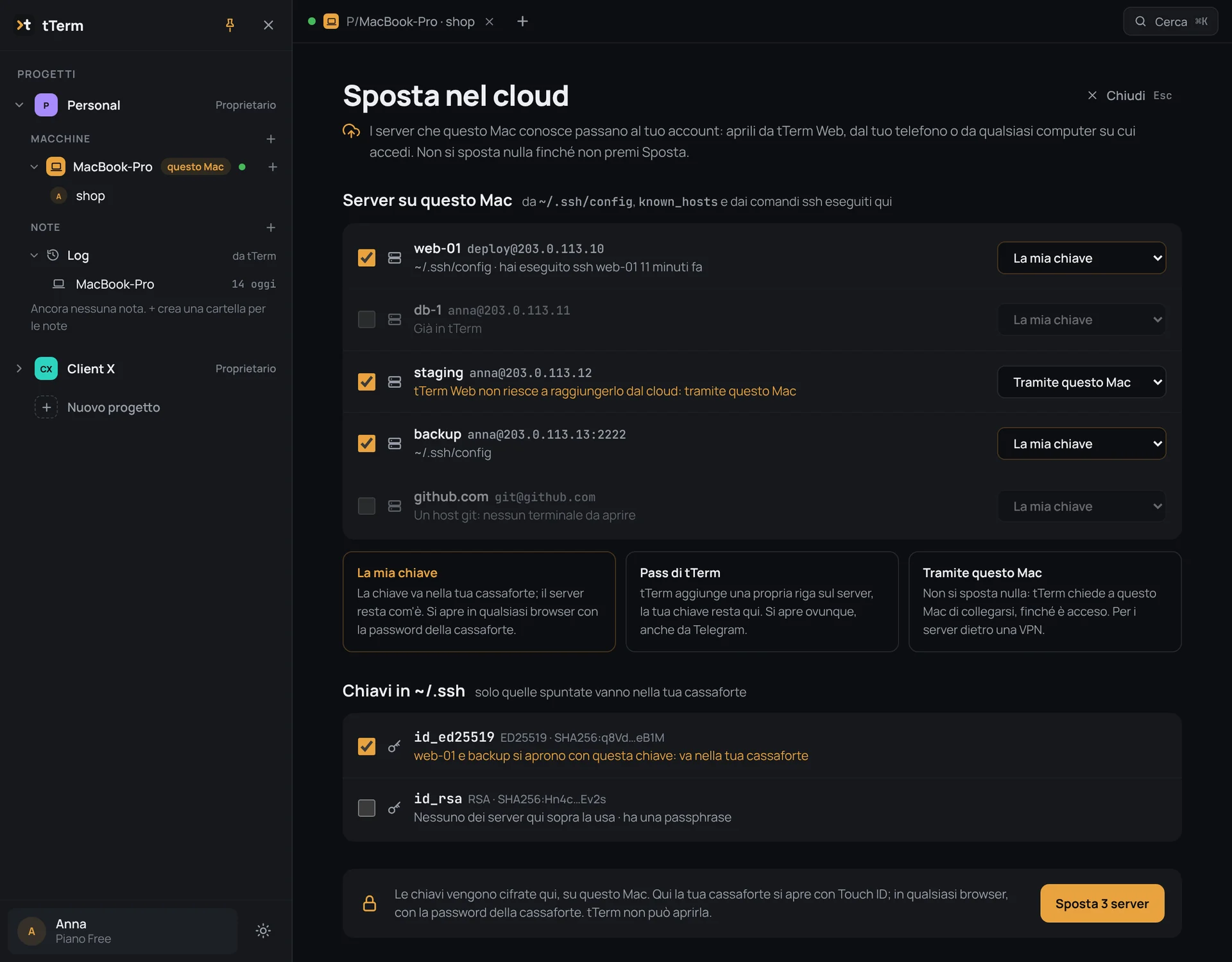
Dal tuo Mac raggiungi i tuoi server con ssh: le chiavi sono in ~/.ssh, gli indirizzi e gli utenti in ~/.ssh/config. Ma appena ti allontani dal Mac, quei server diventano irraggiungibili: dal browser, dal telefono, dal computer di qualcun altro. Sposta nel cloud li porta in tTerm, e da lì si aprono ovunque.
Dove si trova
In tTerm per Mac, fai clic sul tuo account in fondo alla barra laterale e scegli “Sposta nel cloud”. La finestra mostra “Server su questo Mac”. tTerm li prende da ~/.ssh/config, da known_hosts e dai comandi ssh che hai eseguito nei suoi terminali. Finché non premi “Sposta”, nulla esce dal tuo Mac.
Tre modi per entrare
Ogni server ha il suo modo di entrare:
- “La mia chiave”: la chiave va nella cassaforte e il server resta com'è.
- “Pass di tTerm”: tTerm aggiunge una propria riga sul server, e la tua chiave resta sul Mac.
- “Tramite questo Mac”: non si sposta nulla. tTerm chiede al Mac di collegarsi finché è acceso. Serve per i server dietro una VPN.
tTerm sceglie da solo il modo giusto, e tu puoi cambiarlo.
La cassaforte delle chiavi
Una chiave viene cifrata sul tuo Mac prima di lasciarlo. tTerm conserva solo il testo cifrato, la parte pubblica della chiave e la sua impronta: noi non possiamo aprire la cassaforte né leggere una chiave. Quando apri un server, è il tuo dispositivo a firmare l'accesso, e la chiave non ne esce mai in chiaro.
La password della cassaforte
La scegli tu quando crei la cassaforte. Con questa password le tue chiavi si aprono in qualsiasi browser, anche sul computer di qualcun altro e senza Mac. La password non viene inviata da nessuna parte: tTerm non la conosce e non può recuperarla, quindi salvala nel tuo gestore di password. Sul tuo computer premi “Salva con Touch ID”, e lì la password non ti verrà più chiesta; su quello di qualcun altro scegli “Solo questa volta”.
Solo dove hai aperto le tue chiavi
I server con la tua chiave, i server tramite il tuo Mac e il Mac stesso si aprono solo su un dispositivo dove le chiavi le hai aperte tu. L'accesso all'account con il codice ricevuto via email per loro non basta: è una seconda serratura, nel caso in cui qualcuno entri nella tua email. Dove le chiavi non sono aperte, una macchina del genere ha un lucchetto al posto di “+”. Fai clic sul lucchetto, inserisci la password e il terminale si apre.
La barra dopo ssh
Quando ssh termina senza errori in un terminale di tTerm per Mac, sotto il suo blocco può comparire una barra con “Salva la mia chiave” e “Fai entrare tTerm”. Così puoi spostare un singolo server senza aprire la finestra “Sposta nel cloud”.
Tutto questo c'è in tTerm per Mac 0.8.1. I dettagli sono nella documentazione, alle pagine “Sposta nel cloud” e “La cassaforte delle tue chiavi SSH”.
Sposta nel cloud i server del tuo Mac
Gratis · macOS 11 o successivo · Apple silicon e Intel
Scarica per Mac