
Soporte: escríbenos directamente desde tTerm
El menú de la cuenta ahora incluye «Obtener ayuda»: la documentación y un mensaje a soporte desde el propio tTerm. La respuesta llega a tu correo. Antes de enviar el mensaje, ves los datos técnicos que lo acompañan, y puedes dejarlos fuera.
Por qué
Una pregunta sobre tTerm suele surgir en medio del trabajo: una máquina no se conecta, una bitácora no se abre, algo no se comporta como esperas. Hasta ahora no podías escribirnos desde el propio tTerm. Tenías que buscar adónde escribir y recordar qué versión y qué navegador usabas. Ahora escribes el mensaje directamente en tTerm, que añade por su cuenta la versión y el navegador.
Dónde está
El menú de la cuenta, al pie de la barra lateral, ahora tiene «Configuración», «Cuenta», «Idioma», «Obtener ayuda» y «Sobre nosotros». «Obtener ayuda» tiene dos opciones. «Documentación» abre docs.tterm.net en el idioma en que te habla tTerm. «Escribir a soporte» abre una ventana para escribirnos.
Cómo escribirnos
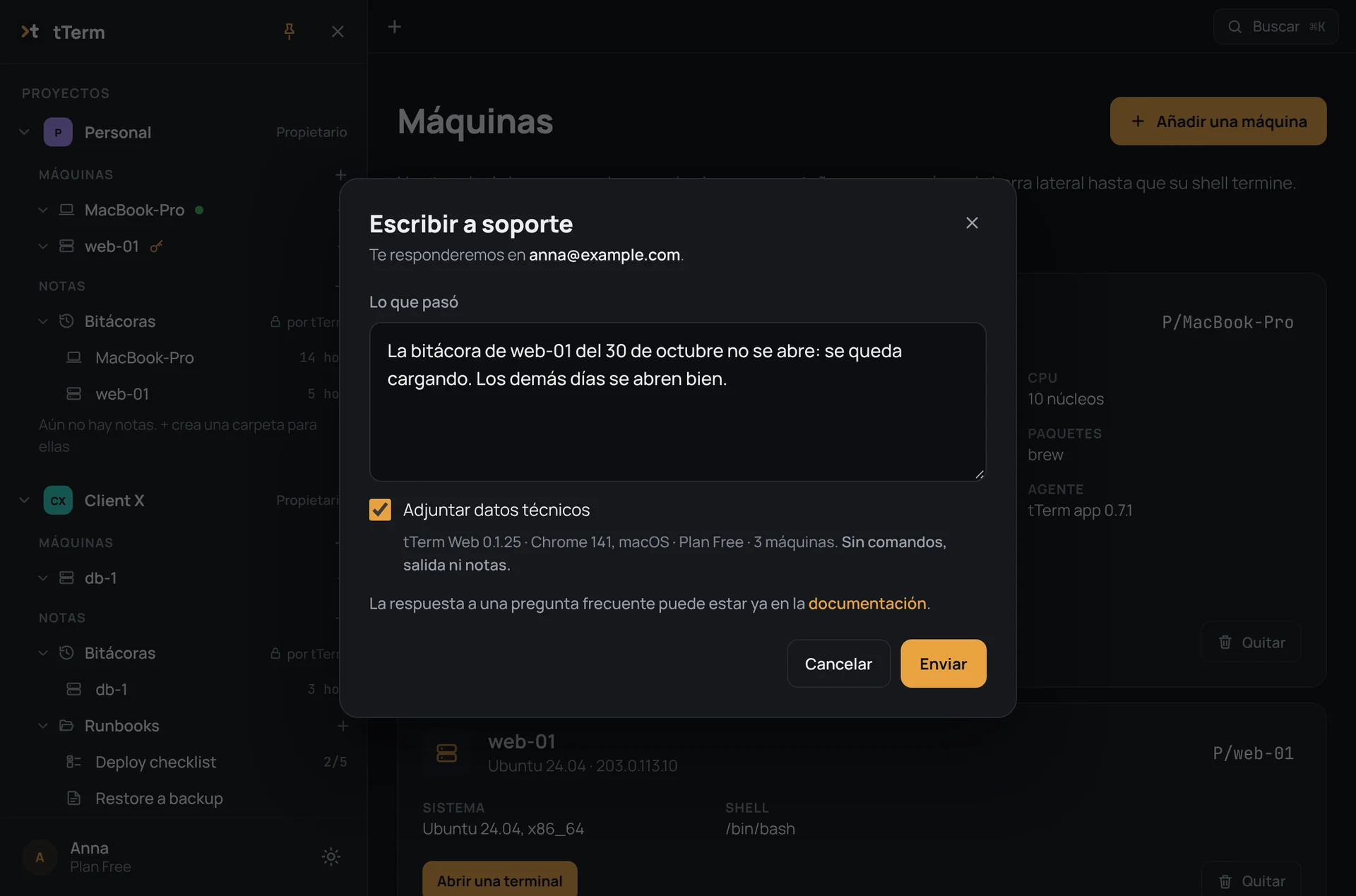
En el campo «Lo que pasó», cuenta con tus propias palabras qué ocurrió y presiona «Enviar» o ⌘Enter (Ctrl+Enter en Windows y Linux). La ventana te indica de antemano dónde te responderemos: en el correo de tu cuenta. Ahí te llega al instante una copia de tu mensaje, para que tú también lo tengas.
Qué se envía con el mensaje
Para no tener que volver a preguntarte, con tu mensaje se envía una línea de datos técnicos. Incluye la versión de tTerm Web, tu navegador y su sistema, tu plan y cuántas máquinas tienes, por ejemplo «tTerm Web 0.1.25 · Chrome 141, macOS · Plan Free · 3 máquinas». Debajo de «Adjuntar datos técnicos», la línea se muestra tal como se enviará. Tus comandos, su salida y tus notas nunca se envían. Si no quieres adjuntar ni siquiera eso, desmarca la casilla y solo se enviará tu mensaje.
Después de enviarlo
Cuando el mensaje se envía, la ventana muestra «Mensaje enviado» y te recuerda adónde llegará la respuesta. Y si no se pudo enviar, la ventana te lo dice y te da una dirección a la que puedes escribir directamente.
Sobre nosotros
Al lado ahora también está «Sobre nosotros». Ahí encontrarás el sitio web tterm.net, nuestro canal de Telegram, donde publicamos las noticias, y «Novedades» en la documentación, donde se detalla, versión por versión, qué cambió en tTerm Web.
En tTerm para Mac, el nuevo menú y «Escribir a soporte» llegarán con la próxima actualización. Los detalles están en la documentación, en la página «Obtener ayuda».