
Pomoc techniczna: napisz do nas prosto z tTerma
W menu konta pojawiła się pozycja „Uzyskaj pomoc”: dokumentacja i wiadomość do pomocy technicznej prosto z tTerma. Odpowiedź przyjdzie na twój e-mail. Dane techniczne, które idą razem z wiadomością, widzisz przed wysłaniem i możesz ich nie dołączać.
Po co
Pytanie o tTerm zwykle pojawia się w środku pracy: maszyna się nie łączy, log się nie otwiera, coś działa inaczej, niż się spodziewasz. Do tej pory nie dało się do nas napisać z samego tTerma. Trzeba było szukać, gdzie pisać, i przypominać sobie, jaką masz wersję i jaką przeglądarkę. Teraz piszesz wiadomość prosto w tTermie, a wersję i przeglądarkę tTerm dołączy sam.
Gdzie to znaleźć
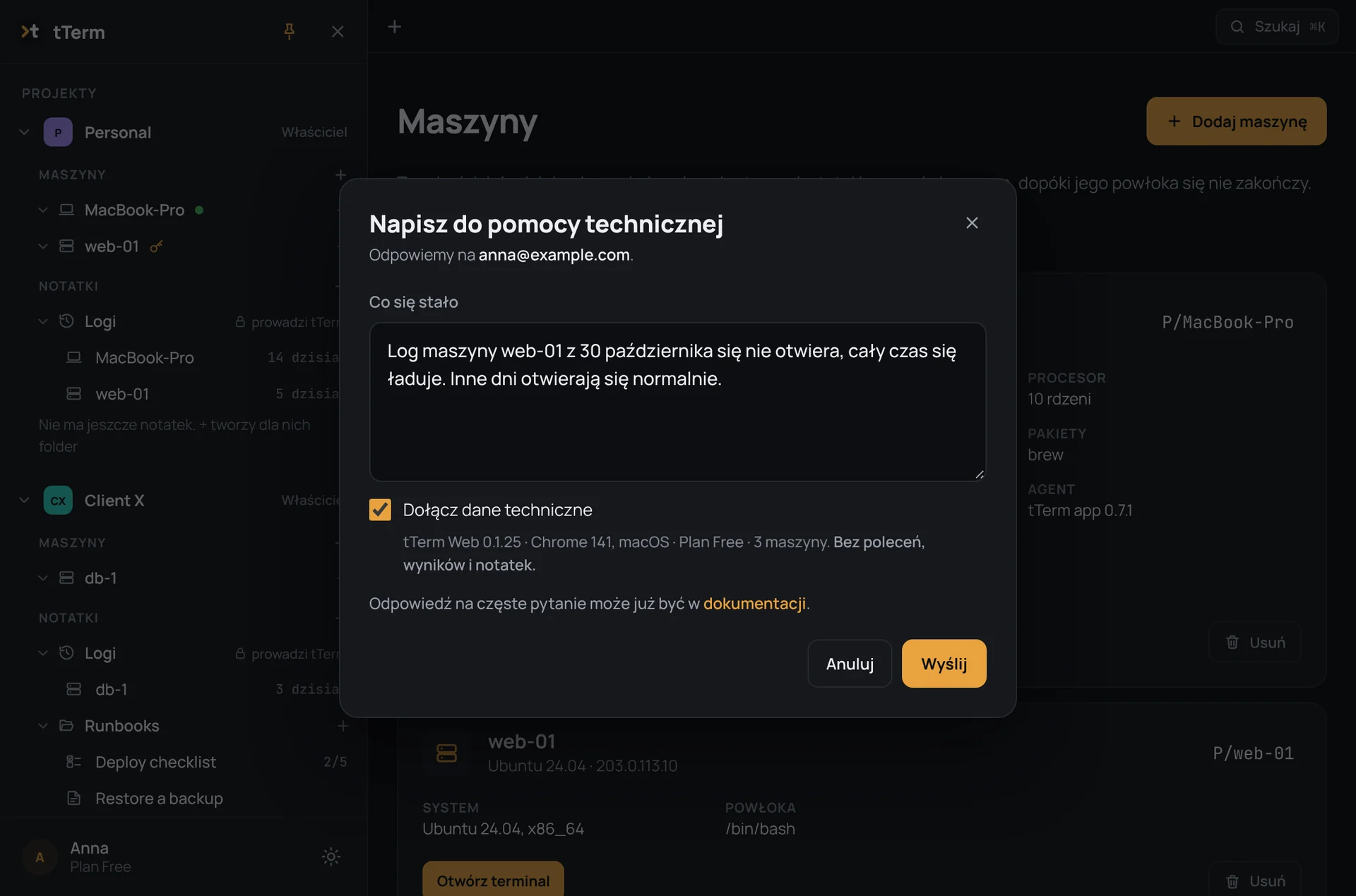
Menu konta na dole panelu bocznego wygląda teraz tak: „Ustawienia”, „Konto”, „Język”, „Uzyskaj pomoc” i „O nas”. W „Uzyskaj pomoc” są dwie pozycje. „Dokumentacja” otwiera docs.tterm.net w języku, w którym mówi do ciebie tTerm. „Napisz do pomocy technicznej” otwiera okno, w którym możesz do nas napisać.
Jak do nas napisać
W polu „Co się stało” opisz własnymi słowami, co się wydarzyło, i naciśnij „Wyślij” albo ⌘Enter (Ctrl+Enter na Windows i Linuksie). Okno z góry mówi, gdzie odpowiemy: na adres e-mail twojego konta. Tam też od razu trafia kopia twojej wiadomości, żeby została także u ciebie.
Co idzie razem z wiadomością
Żebyśmy nie musieli dopytywać, razem z wiadomością wysyłany jest jeden wiersz danych technicznych. Jest w nim wersja tTerm Web, twoja przeglądarka i jej system, twój plan i liczba maszyn, na przykład „tTerm Web 0.1.25 · Chrome 141, macOS · Plan Free · 3 maszyny”. Pod opcją „Dołącz dane techniczne” widać ten wiersz dokładnie w takiej postaci, w jakiej zostanie wysłany. Twoje polecenia, ich wyniki i notatki nigdy nie są wysyłane. Jeśli nie chcesz dołączać nawet tego, odznacz tę opcję, a pójdzie tylko wiadomość.
Po wysłaniu
Gdy wiadomość wyjdzie, okno pokaże „Wiadomość wysłana” i przypomni, gdzie przyjdzie odpowiedź. A jeśli nie udało się jej wysłać, okno o tym powie i poda adres, na który możesz napisać bezpośrednio.
O nas
Obok jest teraz także „O nas”. Są tam strona tterm.net, nasz kanał na Telegramie, gdzie piszemy o nowościach, oraz „Co nowego” w dokumentacji, gdzie dla każdej wersji opisano, co zmieniło się w tTerm Web.
W tTerm dla Maca nowe menu i „Napisz do pomocy technicznej” pojawią się z następną aktualizacją. Szczegóły znajdziesz w dokumentacji, na stronie „Uzyskaj pomoc”.