
Supporto: scrivici direttamente da tTerm
Nel menu dell'account ora c'è “Ottieni aiuto”: la documentazione e un messaggio al supporto direttamente da tTerm. La risposta arriva alla tua email. I dati tecnici che partono con il messaggio li vedi prima dell'invio, e puoi anche non allegarli.
Perché
Una domanda su tTerm di solito nasce nel bel mezzo del lavoro: una macchina non si connette, un log non si apre, qualcosa non si comporta come ti aspetti. Finora non potevi scriverci dall'interno di tTerm. Dovevi cercare dove scrivere e ricordarti quale versione e quale browser usavi. Ora scrivi il messaggio direttamente in tTerm, che aggiunge da solo la versione e il browser.
Dove si trova
Il menu dell'account in fondo alla barra laterale ora contiene “Impostazioni”, “Account”, “Lingua”, “Ottieni aiuto” e “Chi siamo”. “Ottieni aiuto” ha due voci. “Documentazione” apre docs.tterm.net nella lingua in cui ti parla tTerm. “Scrivi al supporto” apre una finestra per scriverci.
Come scriverci
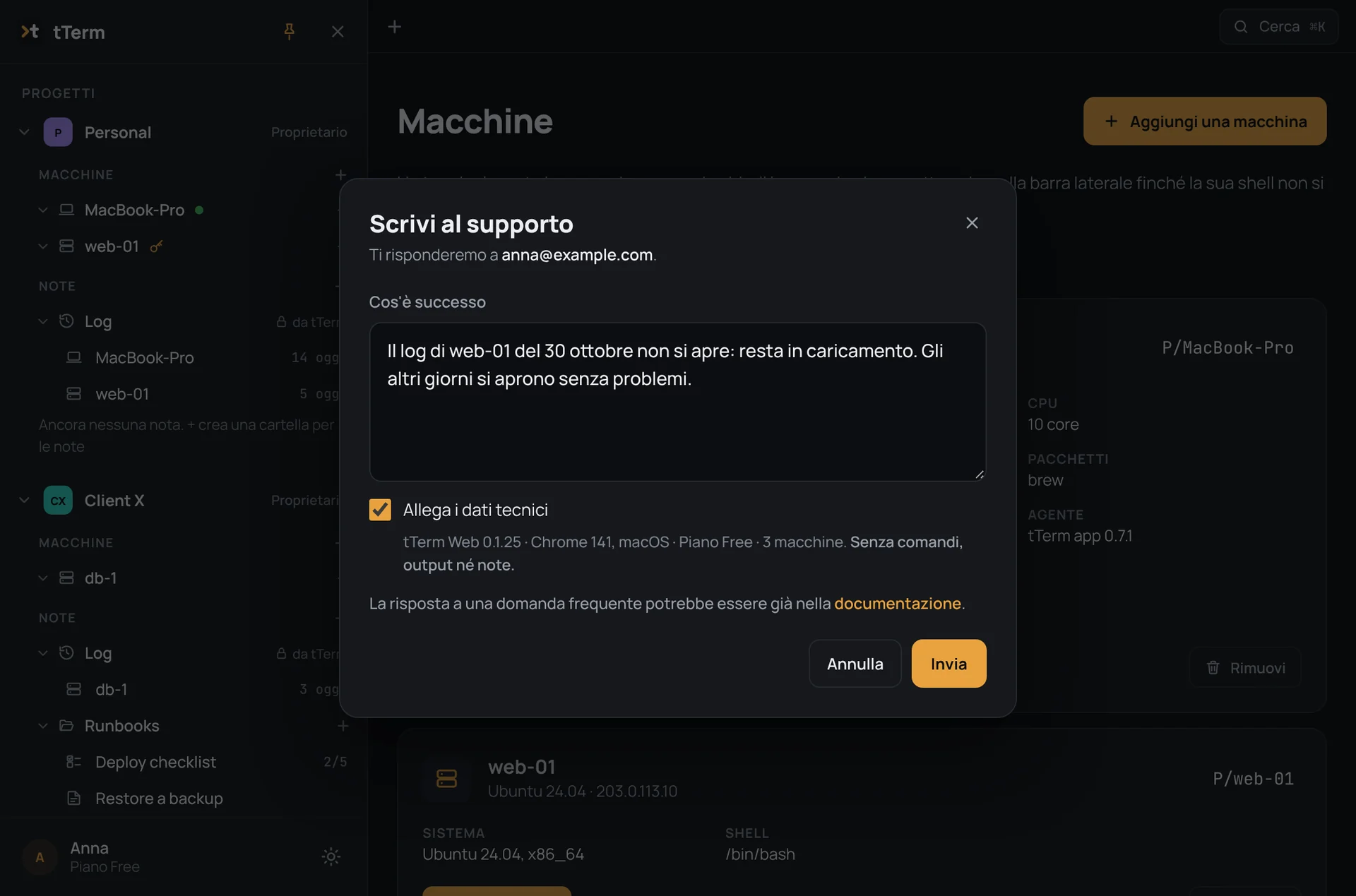
Nel campo “Cos'è successo” racconta con parole tue cosa è accaduto e premi “Invia” o ⌘Enter (Ctrl+Enter su Windows e Linux). La finestra ti dice in anticipo dove ti risponderemo: all'email del tuo account. Lì ti arriva subito anche una copia del messaggio, così ce l'hai anche tu.
Cosa parte insieme al messaggio
Per non doverti chiedere altro, insieme al messaggio parte una riga di dati tecnici. Contiene la versione di tTerm Web, il tuo browser e il suo sistema, il tuo piano e quante macchine hai, per esempio “tTerm Web 0.1.25 · Chrome 141, macOS · Piano Free · 3 macchine”. Sotto “Allega i dati tecnici” la riga appare esattamente come verrà inviata. I tuoi comandi, il loro output e le tue note non partono mai. Se non vuoi allegare nemmeno quella, togli la spunta e partirà solo il messaggio.
Dopo l'invio
Quando il messaggio è partito, la finestra mostra “Messaggio inviato” e ti ricorda dove arriverà la risposta. E se non è stato possibile inviarlo, la finestra te lo dice e ti dà un indirizzo a cui scrivere direttamente.
Chi siamo
Accanto ora c'è anche “Chi siamo”. Lì trovi il sito tterm.net, il nostro canale Telegram, dove pubblichiamo le notizie, e “Novità” nella documentazione, dove per ogni versione è spiegato cosa è cambiato in tTerm Web.
In tTerm per Mac il nuovo menu e “Scrivi al supporto” arriveranno con il prossimo aggiornamento. I dettagli sono nella documentazione, alla pagina “Ottieni aiuto”.